
Sitzungen & Agenda
Neue Sitzung hinzufügen
Öffnen Sie Sitzung planen, füllen Sie Details aus und speichern Sie mit Erstellen, damit Agenda und Protokoll freigeschaltet werden.
Nutzen Sie diese Anleitung, wenn Sie eine Live-Sitzung mit Agenda und Protokoll brauchen. Konsilio öffnet zuerst einen Chooser, damit Sie eine Sitzung statt einer Digitalen Zirkularresolution wählen.
Bevor Sie starten
Sie brauchen einen Room, in dem Sie Sitzungen verwalten dürfen. Öffnen Sie Sitzungen — die Kopfzeile zeigt Filter, + Neue Sitzung und Nach Sitzungstitel suchen, wenn die Filter sichtbar sind.
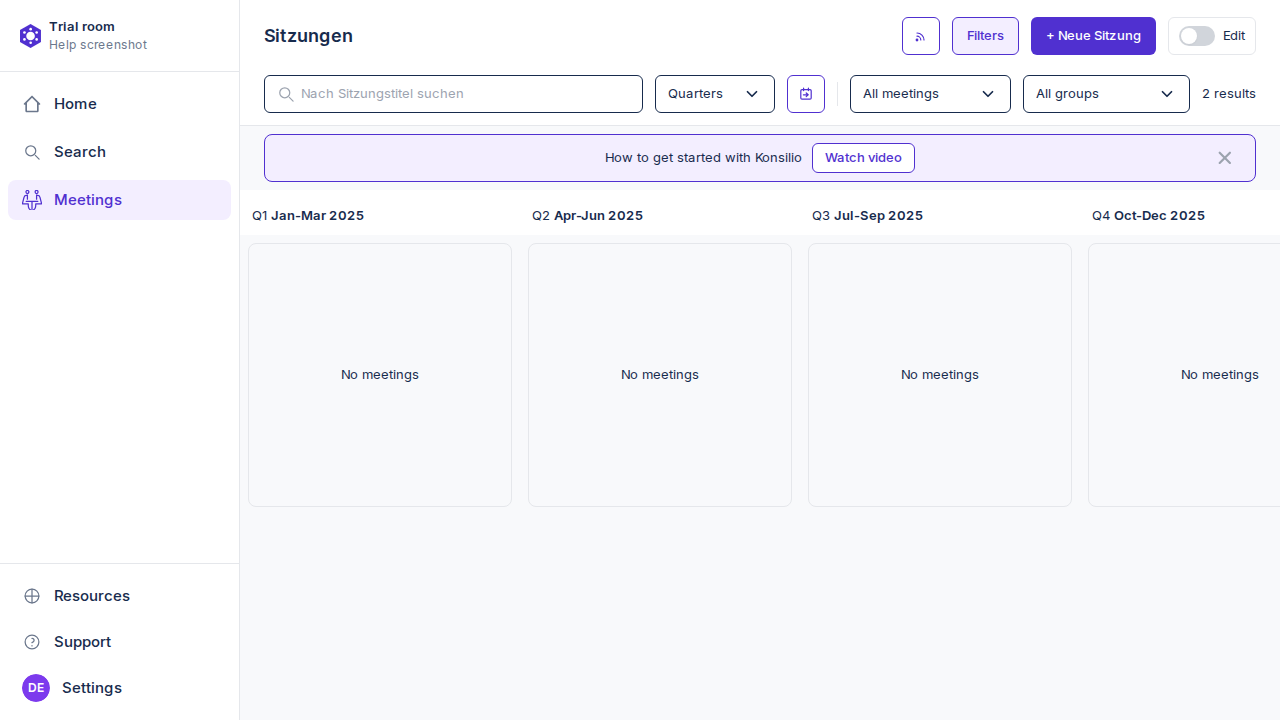
Sitzung planen öffnen
Wählen Sie + Neue Sitzung. Es öffnet sich Sitzung planen mit den Karten Sitzung und Digitale Zirkularresolution sowie Abbrechen.
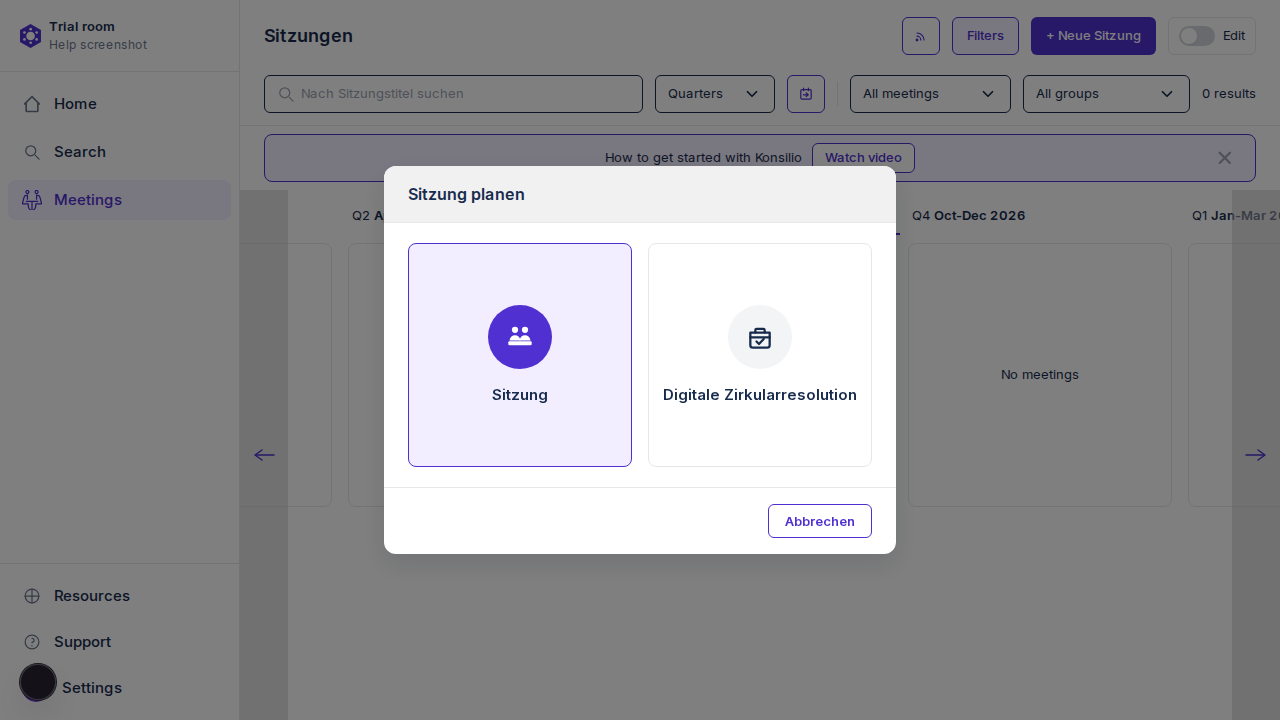
- Room öffnen und zu Sitzungen wechseln.
- + Neue Sitzung in der Kopfzeile wählen.
- Im Dialog Sitzung planen die Karte Sitzung wählen.
- Prüfen, dass die Create-Details-Seite geladen wird.
Details-Formular ausfüllen
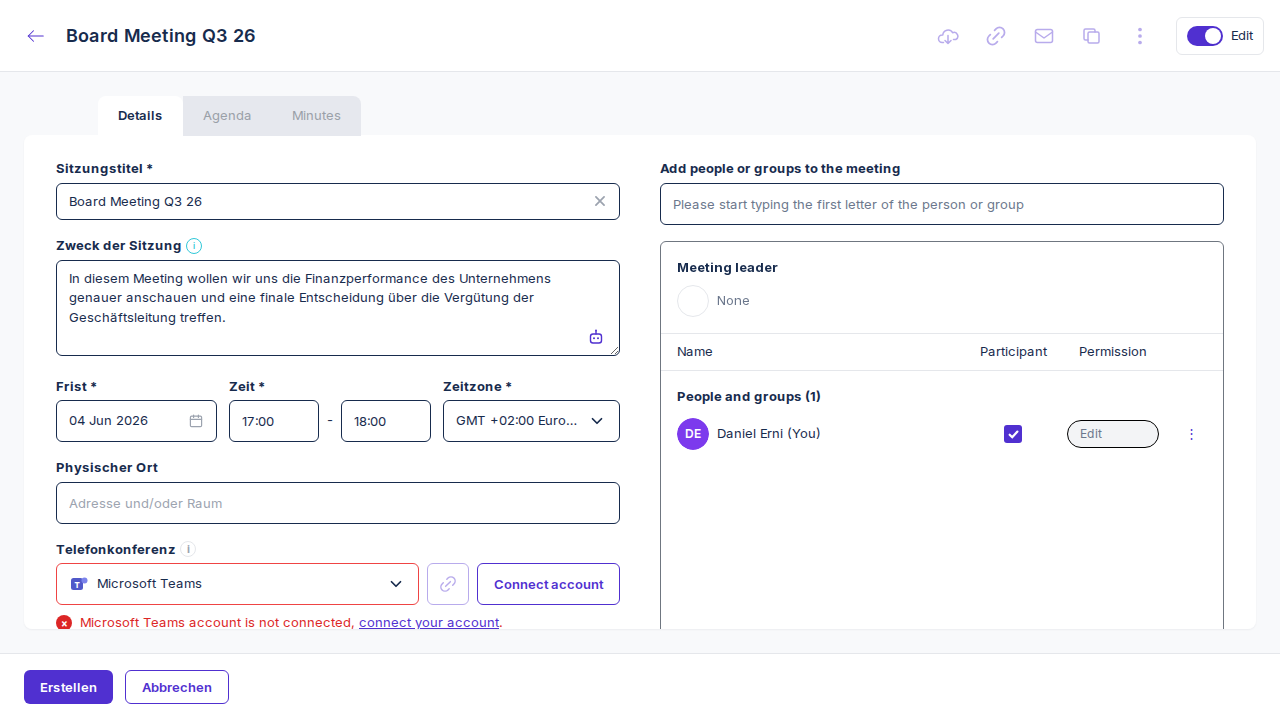
Die Create-Seite ist eine einzelne Details-Maske. Solange nicht gespeichert wurde, zeigt die Kopfzeile Unbenannte Sitzung, wenn kein Titel gesetzt ist. Agenda und Protokoll bleiben sichtbar, sind aber deaktiviert, bis Erstellen die Sitzung angelegt hat.
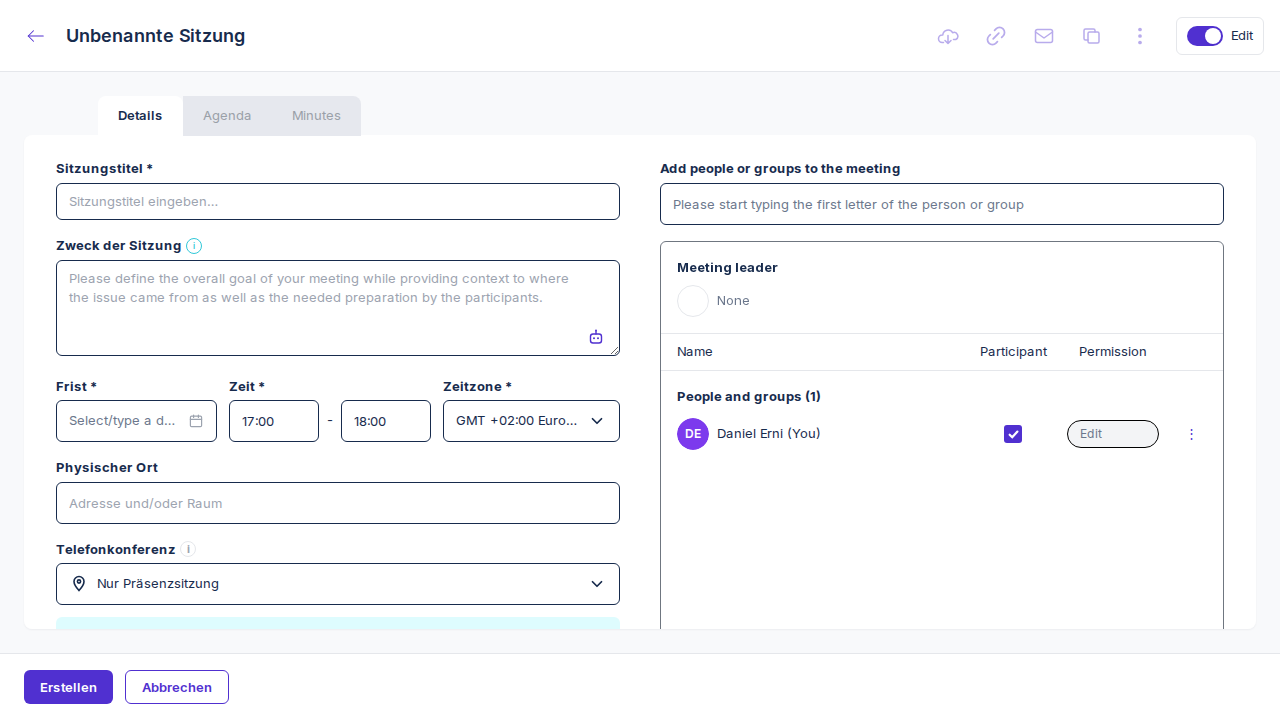
Sitzungstitel und Zweck
Geben Sie Sitzungstitel * ein (Platzhalter Sitzungstitel eingeben…), damit die Kopfzeile nicht mehr Unbenannte Sitzung zeigt. Unter Zweck der Sitzung beschreiben Sie Ziel, Herkunft des Themas und nötige Vorbereitung. Nutzen Sie die Roboter-Aktion für Umformulieren oder Übersetzen; Vorschläge erscheinen als Accept / Dismiss.
Frist, Zeit und Zeitzone
Setzen Sie Frist * im Kalender (oder tippen Sie ein Datum). Setzen Sie Zeit * mit Start und Ende in 15-Minuten-Schritten. Wählen Sie Zeitzone * (z. B. GMT +02:00 Europe/Zurich). Diese drei Felder sind Pflicht.
Ort, Konferenz und Einladung
Physischer Ort ist immer verfügbar. Unter Telefonkonferenz wählen Sie Microsoft Teams, Eigene Konferenzdetails oder Nur Präsenzsitzung (Standard). Bei Teams erscheint ein Hinweis, wenn das Konto nicht verbunden ist. Individuelle Einladung öffnet sich unter der Konferenz, damit Sie ein PDF hochladen können (max. 100 MB).
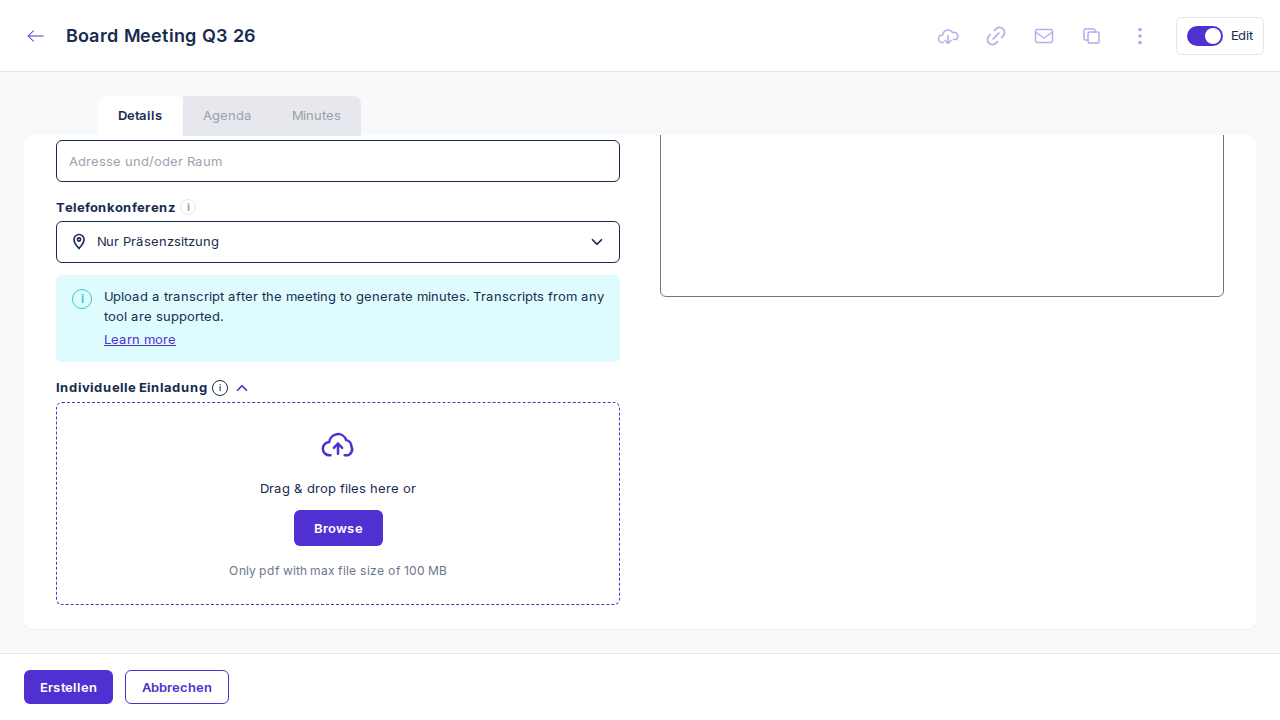
Personen, Leitung und Feedback
Fügen Sie Personen oder Gruppen zur Sitzung hinzu. Sitzungsleiter startet als None; weisen Sie eine Person zu, wenn bereit. Das Feedbackformular erscheint neben dem Leiter, sobald ein Leiter gesetzt ist.
- Sitzungstitel * und Zweck der Sitzung mit Vorbereitungskontext ausfüllen.
- Frist *, Zeit * und Zeitzone * setzen.
- Telefonkonferenz wählen (und Physischer Ort / Individuelle Einladung bei Bedarf).
- Personen hinzufügen, optional Sitzungsleiter setzen, dann Feedbackformular entscheiden.
Sitzung erstellen
Nutzen Sie Erstellen in der Fusszeile. Der Button zeigt Wird erstellt…, während gespeichert wird. Danach sind Agenda und Protokoll verfügbar. Abbrechen kehrt ohne Speichern zur Liste zurück.
- Frist, Zeitzone, Konferenzmethode und Teilnehmende prüfen.
- Erstellen wählen und auf das Speichern warten.
- Agenda öffnen, sobald die Tabs freigeschaltet sind.
- Materialien teilen, wenn Pack und Agenda bereit sind.
Häufige Fragen
Warum sind Agenda und Protokoll deaktiviert?
Auf der Create-Details-Seite existiert die Sitzung noch nicht. Die Tabs werden freigeschaltet, nachdem Erstellen die Sitzung gespeichert hat.
Warum heisst das Datumsfeld Frist?
Auf dem Create-Formular heisst das Kalenderfeld Frist *. Es ist das Datum dieser Sitzung.
Was, wenn ich eine Zirkularresolution brauche?
Im Dialog Sitzung planen wählen Sie Digitale Zirkularresolution. Dieser Pfad nutzt ein anderes Formular und ist keine Live-Sitzung.
Warum ist Erstellen deaktiviert?
Erstellen bleibt gesperrt, bis Pflichtfelder ausgefüllt sind — Sitzungstitel, Frist, Zeit und Zeitzone. Korrigieren Sie diese Felder und versuchen Sie es erneut.
War diese Seite hilfreich?